

Pour réinitialiser une tablette Samsung sans mot de passe, il existe trois voies : les boutons physiques de la tablette en mode Recovery, l’effacement à distance depuis le compte Samsung, ou le même effacement depuis le compte Google. Dans les trois cas, les données de la mémoire interne sont supprimées. Au redémarrage, la protection contre la réinitialisation d’usine réclame le compte Google déjà associé à la tablette.
Ce qu’une réinitialisation sans code efface et ce qu’elle laisse
Une remise à zéro sans le code supprime définitivement les données de la tablette : applications, comptes, photos, documents. Samsung la décrit comme irréversible. Seul ce qui a déjà été sauvegardé en ligne se retrouve ensuite.
Google précise que l’effacement à distance peut ne pas toucher les cartes SD. Retirer la carte avant de réinitialiser évite toute surprise, et la tablette n’en a pas besoin pour redémarrer.
Si la tablette est encore accessible, inutile de passer par là : la remise à zéro en gardant ses fichiers convient mieux. Pour les photos sauvegardées en ligne, un guide explique comment les récupérer depuis Samsung Cloud.
Méthode 1 : réinitialiser par les boutons en mode Recovery
C’est la seule méthode qui ne demande ni connexion ni compte en ligne. Elle passe par le mode Recovery, un menu système qui s’ouvre avant le démarrage d’Android, donc sans demander le code.
Voici le déroulé général, à adapter au modèle :
- Éteindre la tablette. Si elle ne répond pas, maintenir le bouton d’alimentation enfoncé jusqu’à son redémarrage forcé, puis l’éteindre.
- Maintenir la combinaison de touches propre au modèle, en général une touche de volume avec le bouton d’alimentation. Sur certains modèles récents, il faut aussi brancher la tablette en USB à un ordinateur ; la notice du modèle donne la combinaison exacte.
- Se déplacer dans le menu avec les touches de volume, choisir l’option d’effacement des données et de retour aux paramètres d’usine, puis valider avec le bouton d’alimentation.
- Confirmer, attendre la fin de l’opération, puis choisir le redémarrage du système.
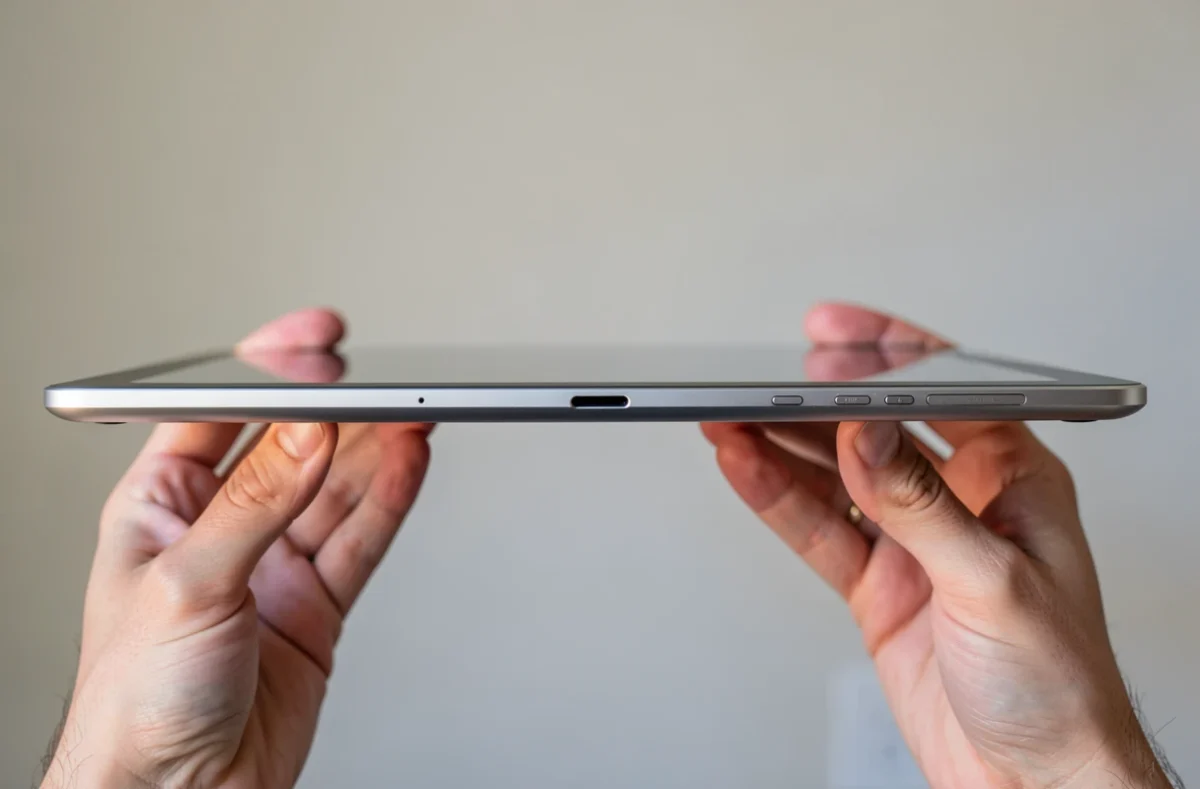
Le tactile ne fonctionne pas dans ce menu : tout se fait aux boutons. La procédure déclenche la protection contre la réinitialisation d’usine, détaillée plus bas.
Méthode 2 : effacer la tablette à distance avec le compte Samsung
Le service SmartThings Find permet de retrouver, verrouiller ou effacer un appareil Galaxy depuis un navigateur. Il demande que la tablette soit allumée, connectée à internet et reliée à un compte Samsung, et que le service ait été activé avant le blocage.
Le service propose deux actions distinctes. Déverrouiller retire le code sans toucher aux données, quand l’option de déverrouillage à distance était activée. Effacer les données remet la tablette à zéro. Mieux vaut tenter le déverrouillage d’abord : il conserve les fichiers.
Méthode 3 : effacer la tablette depuis Google Localiser mon appareil
Si un compte Google est connecté sur la tablette, Localiser permet de l’effacer sans le code. La tablette doit être allumée, connectée à internet, avec Localiser activé. Google précise que la localisation n’est pas nécessaire : on peut effacer l’appareil même sans parvenir à le situer.
Les étapes tiennent en quelques gestes : ouvrir Localiser sur le web ou sur un autre appareil Android, sélectionner la tablette, ouvrir Paramètres, puis appuyer sur « Rétablir la configuration d’usine ». Cette méthode efface seulement, elle ne déverrouille pas. Une fois l’opération faite, la tablette disparaît de Localiser.
Le compte Google demandé après la réinitialisation
Quand un compte Google est associé à la tablette avec un verrouillage d’écran, la protection d’appareil Google s’active. D’après Samsung, elle empêche les réinitialisations non autorisées : après la remise à zéro, la tablette exige le nom d’utilisateur et le mot de passe du compte Google utilisé le plus récemment. Cela vaut aussi après un passage par le menu de récupération.
Google peut imposer un délai d’attente de 24 heures avant qu’un nouveau mot de passe permette de déverrouiller l’appareil. Un mot de passe changé juste avant la réinitialisation retarde donc l’accès.
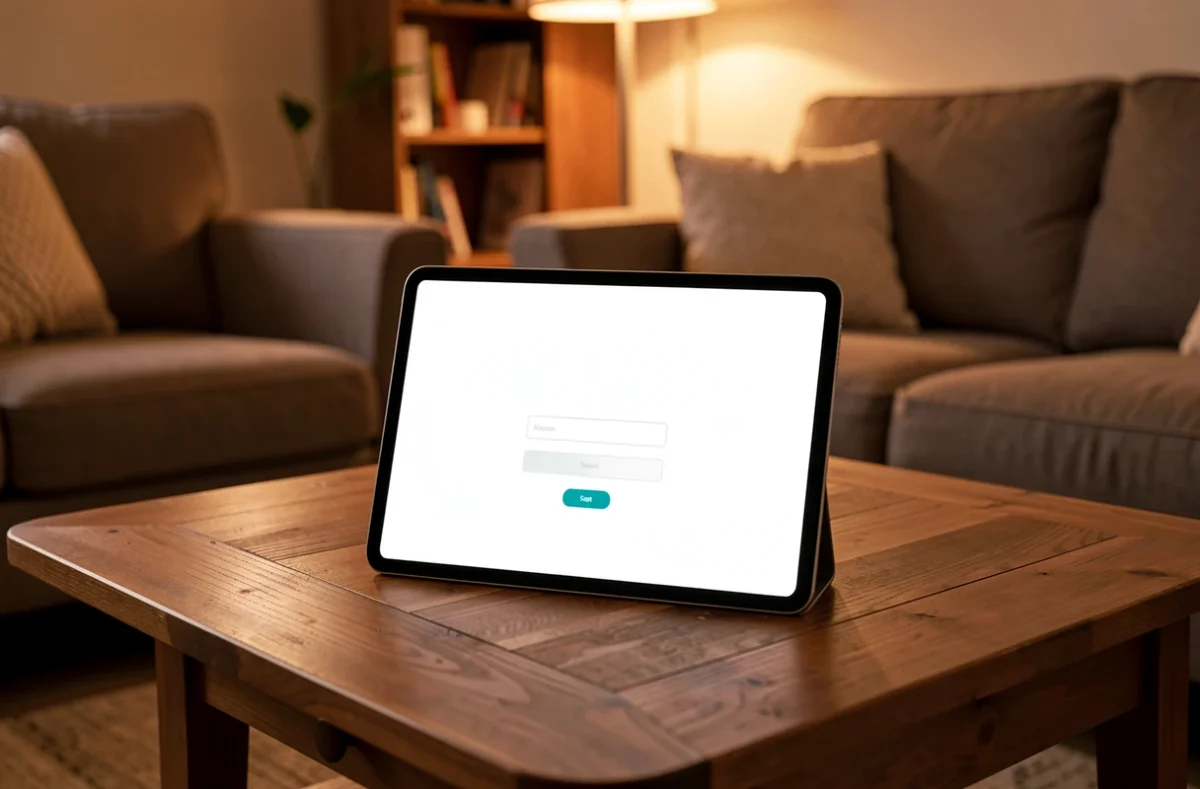
Si le mot de passe est oublié, il se récupère par la procédure officielle de Google, depuis un autre appareil. Un mot de passe enregistré dans un navigateur peut aider, et afficher les mots de passe enregistrés explique où le chercher.
Pour une tablette d’occasion encore liée à l’ancien propriétaire, le plus simple est de lui demander de retirer son compte à distance. À défaut, il reste la voie du service client Samsung, avec un justificatif d’achat. Aucun contournement n’est proposé ici : la protection existe contre le vol.
Quelle méthode choisir selon votre situation
| Situation | Méthode | Données |
|---|---|---|
| Compte Samsung actif, tablette en ligne | SmartThings Find | Conservées avec le déverrouillage, effacées sinon |
| Compte Google seul, tablette en ligne | Localiser mon appareil | Effacées |
| Aucun compte ni réseau | Mode Recovery | Effacées |
| Tablette d’occasion | Mode Recovery, puis compte de l’ancien propriétaire | Effacées |
Une fois la tablette remise en service, activer la sauvegarde évite de repartir de zéro à la prochaine réinitialisation. Pour retrouver un mot de passe depuis un poste fixe, un guide détaille les méthodes de récupération sur ordinateur.