

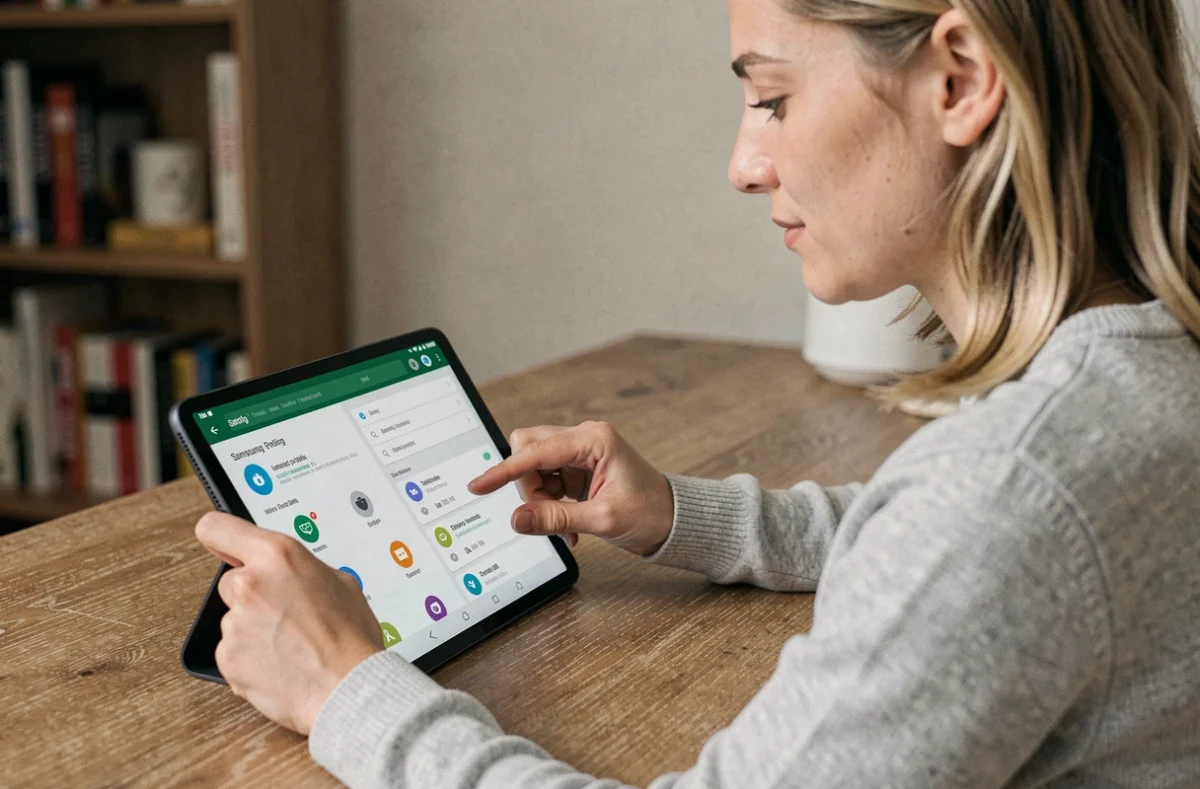
Un reset sur tablette Samsung ne signifie pas forcément tout perdre. Sur les modèles récents sous One UI, deux options de réinitialisation coexistent dans les paramètres, et l’une d’elles préserve intégralement vos fichiers personnels. Comprendre cette distinction évite des sauvegardes inutiles et surtout la suppression accidentelle de photos, vidéos ou documents.
Réinitialiser tous les paramètres ou réinitialisation d’usine : la distinction technique sur Samsung
La confusion vient d’un mot unique, « reset », qui désigne deux opérations radicalement différentes dans les menus Samsung. Sur les Galaxy Tab sous Android 13 ou 14 avec One UI, le chemin Paramètres > Gestion générale > Réinitialiser propose au moins deux entrées distinctes.
La première, « Réinitialiser tous les paramètres » (Reset all settings), remet à zéro les réglages système : Wi-Fi, Bluetooth, son, affichage, permissions accordées aux applications. Elle ne touche ni aux fichiers stockés sur la tablette, ni aux applications installées, ni aux comptes connectés.
La seconde, « Réinitialiser les données d’usine » (Factory data reset), efface absolument tout. Photos, vidéos, applications, comptes Google, données de messagerie : la tablette revient à son état de sortie d’usine, comme si elle n’avait jamais été utilisée.
La plupart des guides en ligne assimilent « reset » à « factory reset » et conseillent systématiquement une sauvegarde complète avant toute manipulation. C’est pertinent pour la réinitialisation d’usine, mais pas pour la réinitialisation des paramètres, qui est précisément conçue pour corriger des dysfonctionnements sans toucher à vos données.

Reset Samsung sans perte de fichiers : la procédure étape par étape
Cette méthode fonctionne sur les tablettes Galaxy Tab accessibles (écran fonctionnel, tablette déverrouillée). Elle cible les problèmes de lenteur, de bugs d’affichage, de connexion Bluetooth ou Wi-Fi instable, ou de notifications qui ne fonctionnent plus correctement.
Accéder à l’option de réinitialisation des paramètres
Ouvrez les Paramètres de votre tablette Samsung. Faites défiler jusqu’à « Gestion générale », puis appuyez sur « Réinitialiser ». Plusieurs options apparaissent :
- « Réinitialiser tous les paramètres » remet les réglages à leur valeur par défaut sans supprimer vos fichiers, applications ou comptes
- « Réinitialiser les paramètres réseau » se limite aux configurations Wi-Fi, données mobiles et Bluetooth, utile si le problème est strictement lié à la connectivité
- « Réinitialiser les données d’usine » efface tout le contenu de l’appareil et le restaure à son état initial
Sélectionnez « Réinitialiser tous les paramètres ». La tablette vous demande votre code PIN ou schéma de déverrouillage, puis confirme l’opération. Le redémarrage prend quelques minutes.
Ce que cette réinitialisation modifie concrètement
Après le redémarrage, vous retrouverez toutes vos photos, vidéos, documents et applications en place. En revanche, certains réglages devront être reconfigurés : le fond d’écran revient au défaut, les sonneries aussi, les appareils Bluetooth sont déconnectés et les mots de passe Wi-Fi enregistrés sont supprimés.
Les permissions des applications reviennent à zéro. Chaque appli vous redemandera l’accès à la caméra, au micro, à la localisation lors de sa prochaine utilisation. C’est un inconvénient mineur comparé à la perte totale des données.
Quand la réinitialisation d’usine reste la seule option sur Galaxy Tab
La réinitialisation des paramètres ne résout pas tout. Si votre tablette Samsung est bloquée sur un écran noir, figée au démarrage, ou si vous avez oublié votre code de déverrouillage, seule la réinitialisation d’usine ou le mode Recovery permettent de débloquer l’appareil.
Dans ce cas, les fichiers non sauvegardés seront perdus. La protection FRP (Factory Reset Protection) de Google se déclenche également : après la réinitialisation, la tablette exige les identifiants du compte Google précédemment associé. Sans ces identifiants, l’appareil reste inutilisable.
Sauvegarder avant un factory reset Samsung
Si la tablette est encore accessible, deux outils permettent de mettre vos fichiers à l’abri avant un reset complet :
- Samsung Smart Switch sauvegarde l’ensemble du contenu (photos, contacts, applications, paramètres) sur un ordinateur ou un autre appareil Samsung via câble USB ou Wi-Fi
- La sauvegarde Google (Paramètres > Comptes > Sauvegarder) synchronise contacts, calendriers, données d’applications et paramètres système sur le cloud Google
- Pour les photos et vidéos volumineuses, un transfert direct vers une carte microSD ou un disque externe via adaptateur USB-C reste la méthode la plus rapide
Une fois la sauvegarde terminée, supprimez votre compte Google avant de lancer le factory reset si vous prévoyez de donner ou vendre la tablette. Cette étape désactive la protection FRP et évite de bloquer le futur utilisateur.

Reset via le mode Recovery sur tablette Samsung : la méthode physique
Le mode Recovery permet de lancer une réinitialisation d’usine sans passer par le système Android, ce qui le rend utile quand la tablette ne répond plus du tout.
Éteignez la tablette. Maintenez simultanément les touches Volume Haut et Power jusqu’à l’apparition du logo Samsung, puis relâchez. Un menu texte apparaît. Naviguez avec les touches Volume et sélectionnez « Wipe data/factory reset » avec la touche Power.
Cette opération efface toutes les données. Le mode Recovery ne propose pas d’équivalent au « Réinitialiser tous les paramètres » accessible depuis One UI. C’est un outil de dernier recours, pas une alternative douce.
Après le reset, la tablette redémarre sur l’écran de configuration initiale. Si la protection FRP est active, les identifiants Google seront demandés avant toute utilisation.
Le réflexe à retenir : un problème logiciel courant se corrige souvent sans effacer vos fichiers. La réinitialisation des paramètres suffit dans la majorité des cas de ralentissement ou de bugs récurrents sur Galaxy Tab. Réservez le factory reset aux situations où la tablette est véritablement inaccessible ou destinée à changer de propriétaire.