

Pour un HP access BIOS réussi, appuyez à répétition sur F10 dès l’allumage : sur la plupart des PC HP, cette touche ouvre directement le BIOS Setup. À défaut, la touche Échap affiche le menu de démarrage HP, et F10 y mène au même écran. Si le clavier n’a pas le temps de réagir, Windows 10 et 11 savent aussi redémarrer directement dans le BIOS.
Quelle touche pour accéder au BIOS d’un PC HP
Éteignez complètement le PC, rallumez-le et tapotez la touche choisie dès l’apparition de l’écran noir ou du logo HP. Il faut appuyer plusieurs fois, avant le logo Windows : un seul appui est souvent manqué.
La touche F10 ouvre le BIOS Setup sur la plupart des portables HP. La touche Échap, elle, ouvre le menu de démarrage (Startup Menu), qui propose plusieurs touches de fonction.
- F10 : ouvre le BIOS Setup. Dans le BIOS, la même touche enregistre les changements et quitte.
- F9 : charge les réglages par défaut du BIOS, ou sert à choisir un autre périphérique de démarrage comme une clé USB selon le modèle.
- F2 : lance HP Hardware Diagnostics, l’outil de test du matériel, qui ne sert pas à configurer le BIOS.
Les touches exactes varient d’un modèle à l’autre. En cas de doute, la page d’assistance du modèle sur support.hp.com donne la bonne.
Entrer dans le BIOS HP depuis Windows 10 et 11
Le plus simple pour un BIOS Windows 10 HP ou Windows 11 est de laisser le système redémarrer dans le BIOS : aucun timing à respecter. Cette méthode ne fonctionne que sur un PC doté d’un firmware UEFI, ce qui est le cas des HP récents.
Sous Windows 11, ouvrez Paramètres, Système, puis Récupération. À côté de Démarrage avancé, cliquez sur Redémarrer maintenant. Choisissez ensuite Dépannage, Options avancées, Paramètres du microprogramme UEFI, puis Redémarrer. Sous Windows 10, le point d’entrée est la rubrique Récupération de Mise à jour et sécurité, et la suite est identique.
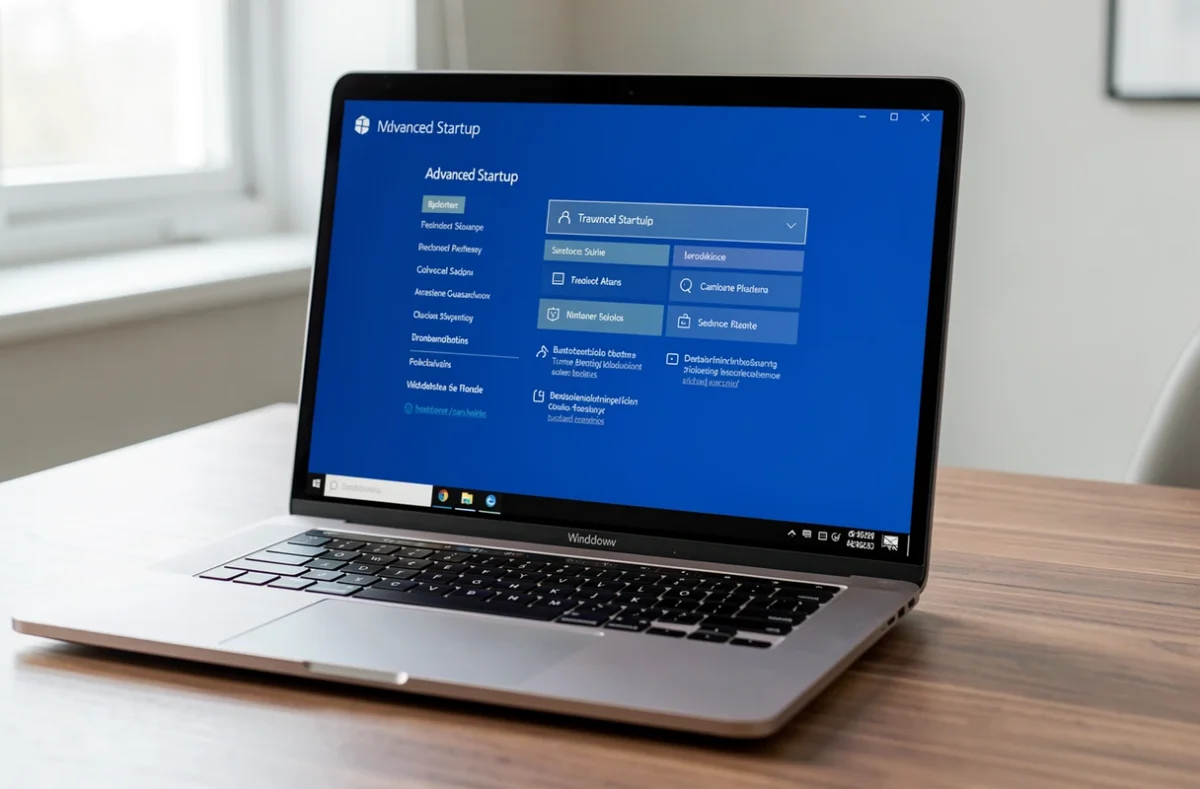
Un raccourci existe : maintenez la touche Maj enfoncée en cliquant sur Redémarrer dans le menu Démarrer, ce qui ouvre le même menu de dépannage. Dans tous les cas, un redémarrage reste obligatoire : on n’entre pas dans le BIOS sans redémarrer le PC.
Le cas des HP ProDesk et des PC de bureau
Pour accéder au BIOS d’un HP ProDesk, on commence par les mêmes touches que sur un portable : Échap puis F10, ou F10 directement. Les PC de bureau professionnels ont souvent des menus plus fournis que les modèles grand public.
Deux points propres à ces machines : un mot de passe administrateur est parfois posé par le service informatique, et un clavier branché en USB vaut mieux qu’un modèle sans fil. Si rien ne répond, la méthode par Windows reste valable.
Quand F10 ne répond pas au démarrage
Le cas le plus courant est un appui trop tardif ou trop unique : recommencez après un arrêt complet en tapotant la touche dès la mise sous tension. Un clavier sans fil ou Bluetooth n’est souvent pas reconnu avant le chargement de Windows, donc un clavier filaire est préférable.
Sur certains portables, la touche de fonction demande d’être combinée avec Fn. Si votre clavier a un défaut, l’article sur le remplacement d’une touche Suppr absente montre comment contourner une touche qui ne répond pas.
Quand tout échoue, repassez par la méthode Windows de la section précédente : elle ne dépend d’aucune touche au démarrage.
Ce qu’on règle une fois dans le BIOS HP
La navigation se fait au clavier : les flèches pour changer de menu, Entrée pour valider. La souris ne fonctionne pas sur la plupart des écrans BIOS.
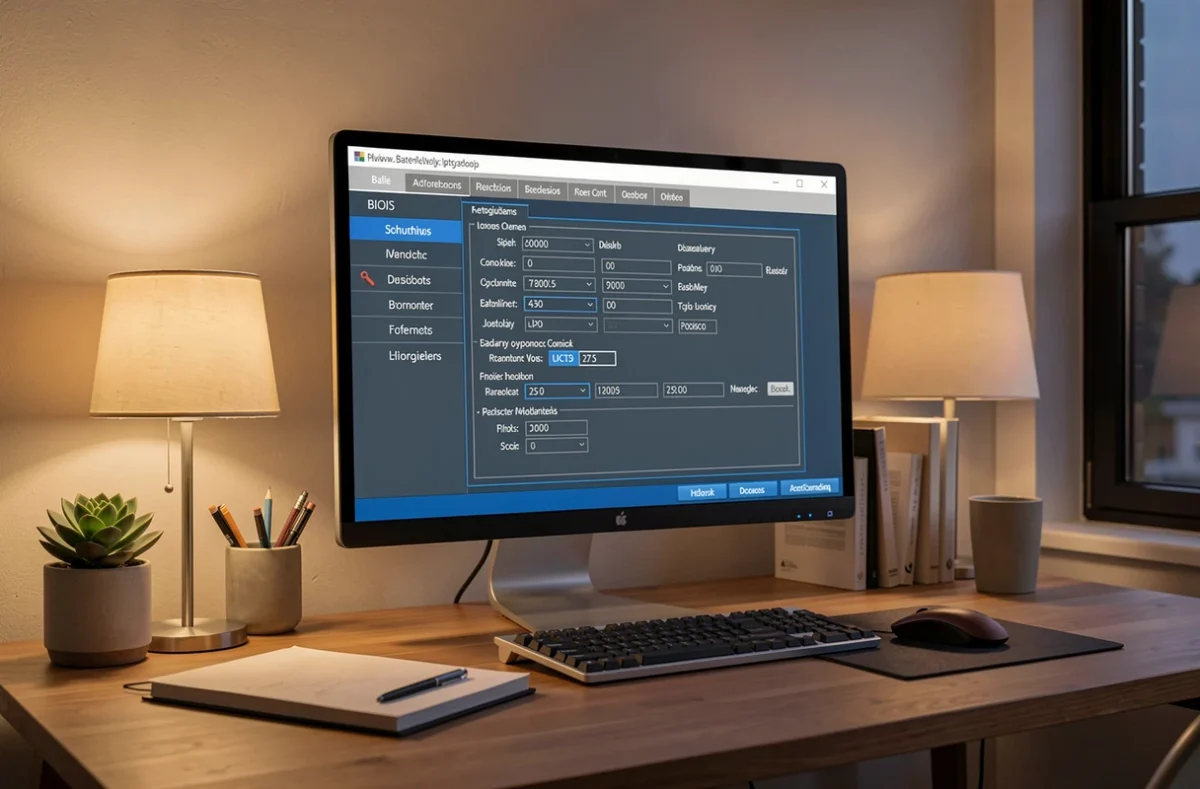
Les réglages les plus courants sont l’ordre de démarrage pour lancer une clé USB, le mode UEFI ou Legacy, la virtualisation et le mot de passe administrateur. Les noms de menus changent selon le modèle et la version du BIOS.
Pour le mode de démarrage, notre guide sur le passage du mode UEFI au mode Legacy sur un HP détaille la marche à suivre. Pour Windows 11, la vérification de compatibilité avec Windows 11 explique le rôle de Secure Boot et du TPM.
Ne touchez pas à Secure Boot ou au TPM sans consigne précise pour votre modèle : un mauvais réglage peut empêcher Windows de démarrer.
Rétablir les réglages par défaut et quitter sans risque
Pour revenir aux valeurs d’usine, la touche F9 du menu de démarrage HP charge les réglages par défaut du BIOS. Utilisez-la seulement si vous voulez vraiment restaurer la configuration d’origine.
Pour sortir, enregistrez avec F10 si vous avez modifié quelque chose, ou quittez sans enregistrer pour annuler vos changements. Un mot de passe administrateur oublié ne se contourne pas depuis le BIOS : il faut passer par l’assistance HP avec le modèle exact et le numéro de série de la machine.
La mise à jour du BIOS est un autre sujet : elle se fait uniquement avec l’outil fourni par HP pour votre modèle, jamais depuis l’écran de réglages.